Rāda ziņas ar etiķeti kubuntu. Rādīt visas ziņas

otrdiena, 2014. gada 9. septembris

Kādas ekrānuzņēmumu programmas izvēlēties KDE (Linux) vidē

KSnapshot programmas ikona

Noklusēti KDE ekrānuzņēmumu (screenshot) veic ar Print Screen taustiņu (to, protams, var mainīt), kas izsauc KDE standarta programmu KSnapshot.

Ja ekrānuzņēmumi jātaisa reti, tad mainīt neko nevajag.

KSnapshot logs

Es ļoti bieži taisu dažādus ekrānuzņēmumus un man apnika lieku reizi bakstīties ar peli.
Es to pasākumu nomainīju pret Scrot, bet KSnapshot programmas ikonu — īsceļu uz programmu (Maza KSnapshot ikona) izvilku uz lietotāja darbvirsmas paneļa (Plasma/Panels), lai arī KSnapshot vienmēr būt ātri pieejams.

Paneļa fragments

Sistēmas uzstādījumos pārdefinēju Print Screen taustiņu tā, lai to nospiežot programma scrot ātri un nemanāmi veic pilnekrāna ekrānuzņēmumu.
Kā arī pievienoju taustiņu kombināciju Ctrl + Print Screen, kas veic aktīvā loga ekrānuzņēmumu. Var izvēlēties jebkuru citu taustiņu kombināciju, kas sistēmā nav aizņemta.
To vienkārši var izdarīt System Settings / Shortcuts and Gestures

System Settings Shortcuts and Gestures

Specifiskākiem ekrānuzņēmumiem es izmantoju to pašu KSnapshot vai Shutter.

Protams, var ākstīties un izmantot gnome-screenshot, GIMP(!), Kazam,..., utml. Citu iespēju arī ir daudz.

Palasīt:

ksnapshot --help
ksnapshot --help-all

scrot --help

http://docs.kde.org/stable/en/kdegraphics/ksnapshot/index.html
https://userbase.kde.org/KSnapshot

https://en.wikipedia.org/wiki/Scrot

https://userbase.kde.org/System_Settings
https://userbase.kde.org/System_Settings/Shortcuts_and_Gestures

http://shutter-project.org/

https://wiki.archlinux.org/index.php/Taking_a_screenshot

ceturtdiena, 2013. gada 28. novembris

KDialog

Tas Skripts (Jācer, ka kodu uzrakstīju daudz maz pareizi).

Dažreiz uz Kubuntu gribi kaut ko paeksperimentēt komandrindā, bet saproti, ka būtu ērtāk, ja tam eksperimentam būtu kaut kāds minimāls GUI.

Uz KDE ir KDialog iespēja.


Mazās skripta/programmas darbības princips ir tāds:
Man ir teksta datne, kur ir ļoti daudz teikumu. Katrs teikums ir jaunā rindiņā.
Iedarbinot programmu parādās KDialog jautājuma logs ar piedāvājumu ievades lauciņā ierakstīt kādu vārdu.
Pēc OK apstiprināšanas, programma sameklē 10 nejaušus teikumus no teksta datnes, kuros ir meklētais vārds.
Rezultātu parāda KDialog logā.
Datnes vietā var izmantot arī MySQL.

Dažas saites par KDialog:

Development/Tutorials/Shell Scripting with KDE Dialogs - KDE TechBase

Ubuntu Manpage: kdialog - Show KDE dialog boxes from shell scripts

KDialog - Wikipedia :)

piektdiena, 2013. gada 5. jūlijs

Uz svaigi instalēta Windows nav normālu programmu

Turpretim, piemēram, Kubuntu Linux pēc svaigas instalācijas ir gatavs darbam.

Kamēr Windowzists kačā torrent klientu, lai kaut kur nospertu fotošopu, uz Linux jau ir vairākas attēlu apstrādes programmas.

Uz Windows nav pat elementāru lietu.
Nevar atvērt PDF dokumentus. Nevar atvērt tar.gz, rar u.c. arhīvus.
Rediģēt attēlus var tikai Paintā!
Nav offisa programmatūras.
Nevar atvērt offisa dokumentus, piemēram, ODF.
Nevar atvērt Excel datnes (XLS).
Windows slimīgi neatpazīst Linux diskus, partīcijas (ext3, ext4 utt.).
Nevaru ar SSH attālināti pieslēgties savam Web serverim. SFTP nedarbojas. Nevaru uztaisīt savas mājaslapas kopiju ar rsync. Nav wget. Laikam par komandrindas jaudīgajiem rīkiem šeit varu nemaz neturpināt.
Nav normālas pārlūkprogrammas.
utt. utt.

Faktiski - nekā nav un nekas neiet.
Windows 7 “programmas”:

Windows 7 programmas Windows 7 programmas Windows 7 programmas Kur ir komandas?

Kur tās visas ir? Zero. Par šo jūs maksājat naudu? Jūs jokojat?

Jāsauc radinieciņš datormeistariņš, lai tas par iknedēļas vīrusu tīrīšanas ņaudiņām sainstalē visu nepieciešamo.
Vai varbūt pašai mājsaimniecei jāsēņo pa miljoniem mājaslapu un jāmeklē papildus programmas?

Piemēram, pat uz Live Kubuntu Linux ir pašas nepieciešamākās programmas. Tās ir arī uz svaigi instalēta Kubuntu.

Kubuntu programmu izvēlne Kubuntu programmu izvēlne Skatamies PDF Rediģējam bildes Lejuplādējam torrentus Ja nepatīk Kubuntu noklusētā pārlūkprogramma, tad instalējam Firefox Klausamies MP3 Ierakstam diskus Video atskaņotājs pats sameklē vajadzīgos kodekus Skatamies video Ofisa programmatūra Varam arī programmēt


Kubuntu ir vienots programmu centrs, kur var uzinstalēt tūkstošiem atvērtā pirmkoda programmu. Arī maksas un slēgtā pirmkoda.
Šeit gan jāpiebilst, ka komandrindā to izdarīt ir daudz, daudz ātrāk un vienkāršāk.

Kubuntu programmu centrs

Linux apvij Windows datormeistariņu (iknedēļas vīrusu tīrītājs var zaudēt darbu) uzturētie nepatiesie mīti par Linux.

Uz Linux nestrādājot Windows programmas. Mīts. Šodien, kad man ir 12 GB RAM, SSD disks un dual monitori es izmantoju VirtualBox ar tur uzinstalētu Windows ar visām superspeciālajām Windows programmām. Vienā monitorā man ir Linux, bet otrā Windows.
Ja vajag tikai pāris Windows programmu, tad varētu izmantot tikai Wine un tamlīdzīgas alternatīvas, bet man nepatīk piedrazot Linux sistēmu ar Windows programmām. Lai labāk tās ir uz atsevišķas virtuālas OS.

Te vēl mīti:

10 Stulbākie Mīti Par Ubuntu (2007. gads):

Uz Ubuntu nevar klausīties mp3 failus.
Uz Ubuntu nevar atvērt word un excel failus.
Ubuntu nav antivīrusa, tāpēc tur ir daudz vīrusu.
To nav radījis Microsoft, tas ir slikts.
Uz Ubuntu nav spēļu.
Uz Ubuntu Gimp ir domāts tikai sarkano acu aizkrāsošanai.
Ubuntu ir sīki mazi nesalasāmi burti.
Ubuntu bojā cieto disku.
Ubuntu ir tikai angļu valodā.
Ubuntu visas darbības jāraksta terminālī.

Fact or Fiction? Top 8 Linux Myths Debunked | TechHive

Vēlāk šeit papildināšu ar vēl citiem mītiem par Linux:

Uz Linux neesot draiveru. Ir!


Linux mīti

Noderīga literatūra un tādā garā:

http://www.kubuntu.org/feature-tour
https://wiki.kubuntu.org/Kubuntu/KubuntuDocs/Software
http://www.kde.org/applications/
http://ubuntuguide.org/wiki/Ubuntu:All_Versions
http://www.atveries.lv/cd/
http://www.whylinuxisbetter.net/

http://linuxcounter.net/user/365143.html


Aptauja: Kādēļ tu nelieto Linux?

ceturtdiena, 2013. gada 30. maijs

Vēl par Firefox paātrināšanu ar RAMdisku uz Kubuntu


Šoreiz RAMdiskā liekam ne tikai Firefox Cache, bet visu profilu kopumā, kas skaisti sinhronizēsies ar parastā diska Firefox profilu.

Šis bloga raksts līdz galam nav pabeigts, bet sāka apaugt ar ja, ja, ja un ir jāpublicē kāds ir.

Pirms eksperimentējam - vispirms jāuztaisa lietotāja Firefox profila rezerves kopija.

Jaunākais Firefox glabā Cache atsevišķā direktorijā (~/.cache/mozilla/firefox/), ja profiles.ini datnē stāv rakstīts IsRelative=1

Tādēļ, ja ir profiles.ini datne (ja nav, tad jāizveido), tad jāizlabo IsRelative=1 uz  

IsRelative=0

un Path=Firefox profils uz pilno Firefox profila direktoriju

Path=/home/lietotājs/.mozilla/firefox/Firefox profils/

Tagad profila dati tiks glabāti vienkopus.

Kaut arī /home/lietotājs/ var rakstīt arī ar ~ , ieteiktu izmantot pilno ceļu. Ērtības labad, šeit visur lietošu ar ~.

RAMdiska izveidošanu es aprakstīju iepriekš.

Izlasām šo te rakstu/pamācību: https://wiki.archlinux.org/index.php/Firefox_Ramdisk#Relocating_the_entire_profile_to_RAM

Izveidojam ~/.mozilla/firefox/firefox-sync datni, kur iekopējam:


#!/bin/sh

static=main
link=Firefox profils
volatile=/tmp/ram

IFS=
set -efu

cd ~/.mozilla/firefox

if [ ! -r $volatile ]; then
    mkdir -m0700 $volatile
fi

if [ "$(readlink $link)" != "$volatile" ]; then
    mv $link $static
    ln -s $volatile $link
fi

if [ -e $link/.unpacked ]; then
    rsync -av --delete --exclude .unpacked ./$link/ ./$static/
else
    rsync -av ./$static/ ./$link/
    touch $link/.unpacked
fi

Šis ir tas galvenais skripts ;)
Saite uz lasāmu skripta kodu, ja gadījumā blogā salauž: https://gist.github.com/blackhalt/5677267

Uztaisām datni palaižamu:

chmod +x ~/.mozilla/firefox/firefox-sync

Aizveram Firefox un palaižam skriptu pirmo reizi:

~/.mozilla/firefox/firefox-sync

~/.mozilla/firefox/ direktorijā parādīsies direktorijs main (kur atrodas mūsu Firefox profila sinhronizējamie dati) un Firefox profils direktorijs pārtaps par symlink uz RAMdisku.


Sinhronizācija ar RAMdisku.

Ierakstam crontabā vienu rindiņu ar crontab -e, kas katru stundu sinhronizēs Firefox profilu RAMdiskā ar parasto disku:

0 * * * * ~/.mozilla/firefox/firefox-sync

Pārbaudam ar crontab -l

Ja vajag GUI, tad var mēģināt ar ALT+F2 vai komandrindā palaist Gnome Schedule ar komandu gnome-schedule (ja ir uzinstalēts gnome-schedule).
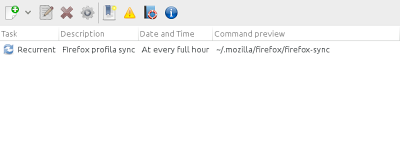
Gnome Schedule


Ja Firefox lieto retāk un pasīvāk, tad var palielināt sinhronizācijas laika amplitūdu, jo kamēr darbojas RAMdisks, Firefox profila dati glabājas un tiek izmainīti RAMdiskā un nekur nepazūd (Cache, Bookmarks, Cookies, pielikumi utt.).

Tālāk vajag Firefox sinhronizāciju pirms sistēmas palaišanas un izslēgšanas.


Šeit vismaz man sākās problēmas.

Izslēdzot datoru - nesinhronizējas. Varbūt rsync nostrādā par lēnu.
Ieslēdzot datoru - sinhronizējas, bet pie KDE ieslēgšanās ieteicams pagaidīt vēl pāris sekundes :/

Bet ja interesē, kā es mēģināju, tad tā.

Uz KDE tas darās tā, ka vienkārši iekopējam skripta datni ~/.mozilla/firefox/firefox-sync direktorijos:

~/.kde/Autostart/

un
~/.kde/shutdown/ # Vajadzētu darboties, bet man nedarbojas.

Abi parādās KDE Autostart.

KDE Autostart


Var mēģināt ierakstīt mūsu skriptu ~/.bash_logout ~/.bash_login datnēs:

echo '~/.mozilla/firefox/firefox-sync' | tee -a ~/.bash_logout ~/.bash_login >/dev/null

Taču man arī šie varianti nestrādāja.

Mēģināju arī ar Upstart palaist skriptu ar manu lietotāju - arī nekas nenotiek.

Pagaidu risinājums, pirms datora izslēgšanas, man ir podziņa/ikona uz KDE paneļa, ar ko manuāli palaist ~/.mozilla/firefox/firefox-sync skriptu :) Vienīgā cerība ir uz šī bloga lasītāju ;)

Paneļa ikona

http://userbase.kde.org/Plasma/HowTo/4.5#Icons

Kā jau rakstīju, ieslēdzot datoru - sinhronizējas ar Autostart.

Esiet uzmanīgi ar eksperimentiem!

svētdiena, 2013. gada 17. marts

Linux Mint > Ubuntu-GNOME > Kubuntu Beta 1

Un, kad Linux Mint 14 arī ir līdz brošai, tad sāku meklēt kaut ko atpakaļ Ubuntu virzienā, bez Unity “skaistuma”.
Apbruņojos ar rezerves kopijām (backup) un diviem Live CD USB puļķiem.
Testēšana tikai uz VirtualBox neder, ja gribi OS lietot arī uz reāla datora.

Pamanīju, ka klusi radies ir Ubuntu-GNOME 13.04. Papētīju no LIVE USB un gribēju uzinstalēt.

Ubuntu-GNOME instalācija

Instalācija nosprāga, izvēloties pie valsts Latvia. Laikam kaut kāda agrīna alpha versija. Neko diži ērtu šajā GNOME vidē arī nesaskatīju.

Pamēģināju Kubuntu 13.04 (Raring Ringtail) Beta 1 un atkal iepatikās KDE.

KDE Kubuntu Kubuntu
Kubuntu Kubuntu

Sen jau arī lūkojos uz Dolphin, kā man piemērotu datņu pārvaldnieku, Nautilus vietā.
Dolphin is a file manager focusing on usability. When reading the term Usability people often assume that the focus is on newbies and only basic features are offered. This assumption is wrong.
http://dolphin.kde.org/philosophy.html
Dolphin Dolphin Dolphin

Uz šī paša Kubuntu ir man arī GNOME Shell 3.7.91, bet tur es nesaprotu, kādēļ man viss jādara caur kaut kādu lielu Ž

GNOME