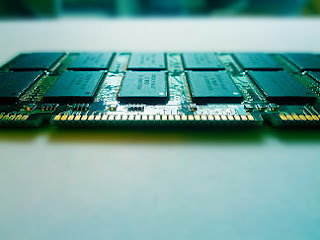
Šoreiz RAMdiskā liekam ne tikai Firefox Cache, bet visu profilu kopumā, kas skaisti sinhronizēsies ar parastā diska Firefox profilu.
Šis bloga raksts līdz galam nav pabeigts, bet sāka apaugt ar ja, ja, ja un ir jāpublicē kāds ir.
Pirms eksperimentējam - vispirms jāuztaisa lietotāja Firefox profila rezerves kopija.
Jaunākais Firefox glabā Cache atsevišķā direktorijā (~/.cache/mozilla/firefox/), ja profiles.ini datnē stāv rakstīts IsRelative=1
Tādēļ, ja ir profiles.ini datne (ja nav, tad jāizveido), tad jāizlabo IsRelative=1 uz
IsRelative=0
un Path=Firefox profils uz pilno Firefox profila direktoriju
Path=/home/lietotājs/.mozilla/firefox/Firefox profils/
Tagad profila dati tiks glabāti vienkopus.
Kaut arī /home/lietotājs/ var rakstīt arī ar ~ , ieteiktu izmantot pilno ceļu. Ērtības labad, šeit visur lietošu ar ~.
RAMdiska izveidošanu es aprakstīju iepriekš.
Izlasām šo te rakstu/pamācību: https://wiki.archlinux.org/index.php/Firefox_Ramdisk#Relocating_the_entire_profile_to_RAM
Izveidojam ~/.mozilla/firefox/firefox-sync datni, kur iekopējam:
#!/bin/sh
static=main
link=Firefox profils
volatile=/tmp/ram
IFS=
set -efu
cd ~/.mozilla/firefox
if [ ! -r $volatile ]; then
mkdir -m0700 $volatile
fi
if [ "$(readlink $link)" != "$volatile" ]; then
mv $link $static
ln -s $volatile $link
fi
if [ -e $link/.unpacked ]; then
rsync -av --delete --exclude .unpacked ./$link/ ./$static/
else
rsync -av ./$static/ ./$link/
touch $link/.unpacked
fi
Šis ir tas galvenais skripts ;)
Saite uz lasāmu skripta kodu, ja gadījumā blogā salauž: https://gist.github.com/blackhalt/5677267
Uztaisām datni palaižamu:
chmod +x ~/.mozilla/firefox/firefox-sync
Aizveram Firefox un palaižam skriptu pirmo reizi:
~/.mozilla/firefox/firefox-sync
~/.mozilla/firefox/ direktorijā parādīsies direktorijs main (kur atrodas mūsu Firefox profila sinhronizējamie dati) un Firefox profils direktorijs pārtaps par symlink uz RAMdisku.
Sinhronizācija ar RAMdisku.
Ierakstam crontabā vienu rindiņu ar crontab -e, kas katru stundu sinhronizēs Firefox profilu RAMdiskā ar parasto disku:
0 * * * * ~/.mozilla/firefox/firefox-sync
Pārbaudam ar crontab -l
Ja vajag GUI, tad var mēģināt ar ALT+F2 vai komandrindā palaist Gnome Schedule ar komandu gnome-schedule (ja ir uzinstalēts gnome-schedule).

Ja Firefox lieto retāk un pasīvāk, tad var palielināt sinhronizācijas laika amplitūdu, jo kamēr darbojas RAMdisks, Firefox profila dati glabājas un tiek izmainīti RAMdiskā un nekur nepazūd (Cache, Bookmarks, Cookies, pielikumi utt.).
Tālāk vajag Firefox sinhronizāciju pirms sistēmas palaišanas un izslēgšanas.
Šeit vismaz man sākās problēmas.
Izslēdzot datoru - nesinhronizējas. Varbūt rsync nostrādā par lēnu.
Ieslēdzot datoru - sinhronizējas, bet pie KDE ieslēgšanās ieteicams pagaidīt vēl pāris sekundes :/
Bet ja interesē, kā es mēģināju, tad tā.
Uz KDE tas darās tā, ka vienkārši iekopējam skripta datni ~/.mozilla/firefox/firefox-sync direktorijos:
~/.kde/Autostart/
un
~/.kde/shutdown/ # Vajadzētu darboties, bet man nedarbojas.
Abi parādās KDE Autostart.

Var mēģināt ierakstīt mūsu skriptu ~/.bash_logout ~/.bash_login datnēs:
echo '~/.mozilla/firefox/firefox-sync' | tee -a ~/.bash_logout ~/.bash_login >/dev/null
Taču man arī šie varianti nestrādāja.
Mēģināju arī ar Upstart palaist skriptu ar manu lietotāju - arī nekas nenotiek.
Pagaidu risinājums, pirms datora izslēgšanas, man ir podziņa/ikona uz KDE paneļa, ar ko manuāli palaist ~/.mozilla/firefox/firefox-sync skriptu :) Vienīgā cerība ir uz šī bloga lasītāju ;)

http://userbase.kde.org/Plasma/HowTo/4.5#Icons
Kā jau rakstīju, ieslēdzot datoru - sinhronizējas ar Autostart.
Esiet uzmanīgi ar eksperimentiem!