Rāda ziņas ar etiķeti Linux. Rādīt visas ziņas

sestdiena, 2015. gada 7. februāris

Kā lejuplādēt YouTube viena atskaņošanas saraksta (playlist) visu video MP3 (audio)

youtube-dl

Iepriekš arī lejuplādējām YouTube video atskaņošanas sarakstus (lasīt tā raksta beigas), bet sākumā sapināmies meistarībā, jo nebija jaunākā youtube-dl versija, rakstījām apkārtceļu skriptus un tādā garā.

Šoreiz lejuplādēsim listi un izvilksim, konvertēsim visu video audio skaņu MP3 formātā, izmantojot tikai youtube-dl, bez papildus skriptiem.

Vispirms vajag lejuplādēt pašu jaunāko youtube-dl versiju no šīs vietnes: https://yt-dl.org/latest/ !

Testiem, lejuplādējam vienu video. Komandrinda, protams!

#Lejuplādējam vienu video vislabākajā pieejamajā formātā:
./youtube-dl -cit "https://www.youtube.com/watch?v=e-ORhEE9VVg" --format best

#Lejuplādējam viena video skaņu vislabākajā pieejamajā formātā:
./youtube-dl -cit "https://www.youtube.com/watch?v=e-ORhEE9VVg" --format bestaudio

#Lejuplādējam vienu video un konvertējam to uz mp3, izmantojot avconv (noklusēti):
./youtube-dl -cit "https://www.youtube.com/watch?v=e-ORhEE9VVg" --format bestaudio --extract-audio --audio-quality 0 --audio-format mp3

#Lejuplādējam vienu video un konvertējam to uz mp3, izmantojot ffmpeg (nāksies izmantot uz Ubuntu) :
./youtube-dl -cit "https://www.youtube.com/watch?v=e-ORhEE9VVg" --format bestaudio --extract-audio --prefer-ffmpeg --audio-quality 0 --audio-format mp3

#Un tagad lejuplādējam kāda YouTube atskaņošanas saraksta pirmos 10 (--playlist-items 1-10) video un konvertējam uz mp3 ;)
./youtube-dl -cit --playlist-items 1-10 "https://www.youtube.com/playlist?list=RDe-ORhEE9VVg" --format bestaudio --extract-audio --prefer-ffmpeg --audio-quality 0 --audio-format mp3

#Lejuplādējam visu listi un konvertējam uz mp3:
./youtube-dl -cit "https://www.youtube.com/playlist?list=RDe-ORhEE9VVg" --format bestaudio --extract-audio --prefer-ffmpeg --audio-quality 0 --audio-format mp3

#Lejuplādējam visu listi un konvertējam uz mp3 direktorijā /tmp/mp3/, izmantojot TEMPLATE:
./youtube-dl -ci "https://www.youtube.com/playlist?list=RDe-ORhEE9VVg" --format bestaudio --extract-audio --prefer-ffmpeg --audio-quality 0 --audio-format mp3 -o '/tmp/mp3/%(playlist_id)s/%(title)s-%(id)s.%(ext)s'

Visi skripti kopā, smukāk: https://gist.github.com/blackhalt/213941bc19a798f9901c

Parametrs -t skaitās deprecated, tādēļ skatās --output TEMPLATE virzienā!
Ar parametru -k saglabājas arī video, ja nelejuplādē tikai audio (nelieto --format bestaudio), bet lejuplādē visu video (--format best).

Ja iepriekš lejuplādēti video atrodas tajā pašā direktorijā, kurā notiek, turpinās iesākta lejuplāde vai jauna, tad iepriekš lejuplādētus video, audio otrreiz nelejuplādē un nepārraksta, bet skipo, izlaiž.

Read The Friendly Manual!

Lasīt:
https://github.com/rg3/youtube-dl/blob/master/README.md#readme
https://rg3.github.io/youtube-dl/supportedsites.html
https://yt-dl.org/latest/
https://libav.org/index.html
http://ffmpeg.org/
https://rg3.github.io/youtube-dl/download.html

AS IS!

Linux! :)

Audio

svētdiena, 2014. gada 9. novembris

Kā lejuplādēt YouTube viena atskaņošanas saraksta (playlist) visus video

Jaunākā youtube-dl versija prot pati lejupielādēt visus video atskaņošanas sarakstus (playlist)!
(Atjaunots Sat, 14 Jan 2017 20:12:10 +0200)


youtube-dl

Ņemam savu iecienītāko Linux pakotņu pārvaldības rīku un uzinstalējam youtube-dl (Stāsta, ka programma darbojoties arī uz Windows. Nezinu.)
Apper

Atrodam atskaņošanas saraksta Atom sindikācijas barotni (Tautā pazīstamu, kā RSS, Atom, feed).

Piemēram, ARTUSA KAMERA atskaņošanas saraksts:
https://www.youtube.com/watch?v=QZLV77e654E&list=PLSXzc1tWmGap6RzMwNo47WNNr_CxXb9Ur&index=2

ARTUSA KAMERA atskaņošanas saraksta sindikācijas barotne. Jā, identifikators sakrīt:
https://gdata.youtube.com/feeds/api/playlists/PLSXzc1tWmGap6RzMwNo47WNNr_CxXb9Ur?max-results=50

Izmantojam youtube-dl un manu skriptu, lai lejuplādētu visus video: youtube-dl-vilkt-listi.sh (skriptā izmantoju cURL. Ja nav uzinstalēts, tad vajag uzinstalēt curl)

Gatavs. Tagad var, piemēram, ielādēt šo video kopijas kādā planšetē un parādīt kādam, kam nav interneta.
Video

Pamainot skriptā atskaņošanas saraksta identifikatoru, var lejuplādēt arī jebkuru citu atskaņošanas sarakstu.

youtube-dl var izmantot arī atsevišķu YouTube video lejuplādei.

N.B. Prot lejuplādēt video arī no citiem servisiem. Lasīt youtube-dl --help un dokumentāciju.
N.B. Jau lejuplādētus video youtube-dl nepārraksta un nesāk lejuplādēt otrreiz.

P.S. Teorētiski youtube-dl programma pati prot lejuplādēt visu no atskaņošanas saraksta, bez papildus skriptiem, bet man neprata, tamdēļ arī tāds bloga ieraksts un tā.

N.B. (2014-11-25) Pakotņu youtube-dl programma var būt novecojusi pret youtube izmainīto kodu, tādēļ svaigākās youtube-dl versijas atrodas
http://yt-dl.org/downloads/

Jālejuplādē gatavā programma youtube-dl un tad atskaņošanas sarakstu lejuplādējam ar šādu komandu (un nevajag speciālus skriptus):

./youtube-dl -cit --format best "https://www.youtube.com/playlist?list=PLSXzc1tWmGap6RzMwNo47WNNr_CxXb9Ur"

Vienu video lejuplādē, piemēram, šādi:

youtube-dl --format best https://www.youtube.com/watch?v=A4uiXaUHSC4

Saites:
https://rg3.github.io/youtube-dl/
https://github.com/rg3/youtube-dl/
https://yt-dl.org/
https://rg3.github.io/youtube-dl/documentation.html
http://packages.ubuntu.com/trusty/youtube-dl

otrdiena, 2014. gada 9. septembris

Kādas ekrānuzņēmumu programmas izvēlēties KDE (Linux) vidē

KSnapshot programmas ikona

Noklusēti KDE ekrānuzņēmumu (screenshot) veic ar Print Screen taustiņu (to, protams, var mainīt), kas izsauc KDE standarta programmu KSnapshot.

Ja ekrānuzņēmumi jātaisa reti, tad mainīt neko nevajag.

KSnapshot logs

Es ļoti bieži taisu dažādus ekrānuzņēmumus un man apnika lieku reizi bakstīties ar peli.
Es to pasākumu nomainīju pret Scrot, bet KSnapshot programmas ikonu — īsceļu uz programmu (Maza KSnapshot ikona) izvilku uz lietotāja darbvirsmas paneļa (Plasma/Panels), lai arī KSnapshot vienmēr būt ātri pieejams.

Paneļa fragments

Sistēmas uzstādījumos pārdefinēju Print Screen taustiņu tā, lai to nospiežot programma scrot ātri un nemanāmi veic pilnekrāna ekrānuzņēmumu.
Kā arī pievienoju taustiņu kombināciju Ctrl + Print Screen, kas veic aktīvā loga ekrānuzņēmumu. Var izvēlēties jebkuru citu taustiņu kombināciju, kas sistēmā nav aizņemta.
To vienkārši var izdarīt System Settings / Shortcuts and Gestures

System Settings Shortcuts and Gestures

Specifiskākiem ekrānuzņēmumiem es izmantoju to pašu KSnapshot vai Shutter.

Protams, var ākstīties un izmantot gnome-screenshot, GIMP(!), Kazam,..., utml. Citu iespēju arī ir daudz.

Palasīt:

ksnapshot --help
ksnapshot --help-all

scrot --help

http://docs.kde.org/stable/en/kdegraphics/ksnapshot/index.html
https://userbase.kde.org/KSnapshot

https://en.wikipedia.org/wiki/Scrot

https://userbase.kde.org/System_Settings
https://userbase.kde.org/System_Settings/Shortcuts_and_Gestures

http://shutter-project.org/

https://wiki.archlinux.org/index.php/Taking_a_screenshot

trešdiena, 2014. gada 27. augusts

Kā Instagramā ielikt iepriekš uzfilmētu un rediģētu video


Instagram kvadrāti

Jāņem vērā, ka Instagramā video ir kvadrātaini (640 x 640 px) un īsāki par 15 sekundēm (Instagram Help Center).

Atveram savu video datora programmā HandBrake (HandBrake - Wikipedia).
Ielādējam video datorā :)

Programmā izvēlamies Source un ielādējam savu video;
Konvertēšanai izvēlamies MP4 formātu;

HandBrake

Picture Settings apgriežam un izkadrējam video tā, lai galarezultātā sanāktu 640 x 640 px.

HandBrake

Spiežam Start;

HandBrake kopainas bilde:

HandBrake

Gatavs — varam nosūtīt video uz savu mobilo ierīci, telefonu.
Ielādējam video viedtālrunī :)

Mobilajā ierīcē Instagram programmā atveram video, rediģējam un publicējam.

Instagram video Instagram video

Mans video rezultāts: http://instagram.com/p/rjDhOAoVQx/

Mana video kvalitātes atrunas: Vakars, fotoaparāts — kamera :)


Raksta avots: How to upload high quality edited videos to Instagram - YouTube

piektdiena, 2013. gada 29. novembris

Reiz Krizdabz pajautāja par Linux komandām

Klau, linuksisti, kā jūs tām komandām atceraties parametrus?

https://twitter.com/krizdabz/status/299473535812898817

Krizdabz jautājums twitterī

Tas bija tāds smalks Windows evaņģēlista cienīgs uzbrauciens Linux lietotājiem. Redz, Linuksā visu jāraksta komandrindā. Grūti.

Sertificēts IT profesionālis
Interesanti, kā Windows komandrindā atceras parametrus?

Modernā Linux distributīvā vienkāršs lietotājs var iztikt bez komandrindas vispār! Ja tas ir arguments. Un dragāt pa GUI. Kaut arī daudzas lietas ir ērtāk izdarīt tieši komandrindā.

Bet par tām komandām un parametru atcerēšanos.

Ja aizmirstu komandas parametrus, tad pastāv tāda lieta, kā komanda --help vai man komanda, kas ekrānā izdrukā komandas iespējas, helpu.

Vēl es lietoju alias komandu, kas ļauj saīsināt komandas, lai nebūtu visu laiku jāraksta tie parametri.
Cenšos pārāk neaizrauties ar alias, lai neaizmirstu tos parametrus, jo citos datoros var nebūt manu aliasu.

Aliasus ir ļoti viegli izveidot. Raksti ~/.bashrc datnē rindiņā vai atsevišķi ~/.bash_aliases datnē. Vai pagaidu, ar komandu alias.

Piemēram, apnicīgi visu laiku rakstīt php -f datne.php, izveido alias php, papildinot ~/.bash_aliases datni ar rindiņu alias php='php -f'.
Turpmāk
konsolēkomandrindāvari rakstīt komandu php datne.php, iepriekšējās php -f datne.php vietā.

Jāņem vērā, ka definējot aliasu ar tādu pašu nosaukumu, kā programma, var nestrādāt programmas citi parametri, kā tas ir manā variantā ar php (kaut kā neesmu php komandu lietojis ar citu kādu parametru, kā tikai ar -f), jo faktiski tiek izsaukta komanda php -f, kas vairumā gadījumu neparedz vēl kādu parametru pēc -f.

Tādēļ tādām komandām/programmām, kurām var rasties problēmas neprotot pievienot parametru aiz parametra vai programmas loģika to neparedz, būtu vēlams alias nosaukumu veidot atšķirīgu no programmas nosaukuma.

Jebkurā gadījumā pagaidu aliases var izdzēst ar komandu unalias, bet pastāvīgās aliases attiecīgi aizkomentēt ar # vai dzēst datnē ~/.bash_aliases.

Pavisam nedaudz alias piemēru no ~/.bash_aliases:

alias php='php -f'
alias wget='wget -c'
alias ls='ls --classify --color=auto'
alias ..='cd ..'
alias ...='cd ../..'
alias ....='cd ../../..'
alias apt-up='sudo apt-get update && sudo apt-get upgrade'

http://en.wikipedia.org/wiki/Alias_%28command%29
http://www.ss64.com/bash/alias.html
http://ubuntuforums.org/showthread.php?t=1374947

Unix How To: Aliases and Functions | ITworld
alias.sh | Manage, share and source your aliases online.

MS un Krizdabz
Gatons komentārs.

VALE ET ME AMA

ceturtdiena, 2013. gada 28. novembris

Rīks: KDirStat. Nē, Filelight!

Šis rīks vienkāršā un pārskatāmā veidā palīdz saprast, kas datorā “apēd” brīvo vietu. Pamēģināju un palika visnotaļ labs priekšstats.

(Windowzists, kurš 2013. gadā ieraudzīja WinDirStat)

KDirStat ir Windowzistu WinDirStat oriģināls.

MS Windows Users please note that there are operating systems and window systems beyond those from Redmond, WA. This may come as a surprise to some people. ;-) There is a MS Windows clone called WinDirStat. Yes, that one is the clone. KDirStat is the original.

http://kdirstat.sourceforge.net/

Patiesībā KDirStat ir veca grabaža (varētu būt 2001. gads), ko vairs neizstrādā un nepielāgo.
Ir vēl viens līdzīgs — GdMap.

Ir arī Baobab, kas smuki izskatās uz GNOME.

No šiem kas datorā “apēd” brīvo vietu? GUI rīkiem man vislabāk patīk KDE vides Filelight (Uzreiz aiz komandrindas du -sk .[!.]* *| sort -nr).

Filelight

Ja patīk, tad ņem savu iemīļotāko programmu pārvaldnieku Synaptic (Labākais aiz komandrindas apt-get), Muon vai kādu citu, ieraksti meklētājā Filelight un uzinstalē. Nekādas svešas lejupielāžu mājaslapas nav jāapmeklē.

KDialog

Tas Skripts (Jācer, ka kodu uzrakstīju daudz maz pareizi).

Dažreiz uz Kubuntu gribi kaut ko paeksperimentēt komandrindā, bet saproti, ka būtu ērtāk, ja tam eksperimentam būtu kaut kāds minimāls GUI.

Uz KDE ir KDialog iespēja.


Mazās skripta/programmas darbības princips ir tāds:
Man ir teksta datne, kur ir ļoti daudz teikumu. Katrs teikums ir jaunā rindiņā.
Iedarbinot programmu parādās KDialog jautājuma logs ar piedāvājumu ievades lauciņā ierakstīt kādu vārdu.
Pēc OK apstiprināšanas, programma sameklē 10 nejaušus teikumus no teksta datnes, kuros ir meklētais vārds.
Rezultātu parāda KDialog logā.
Datnes vietā var izmantot arī MySQL.

Dažas saites par KDialog:

Development/Tutorials/Shell Scripting with KDE Dialogs - KDE TechBase

Ubuntu Manpage: kdialog - Show KDE dialog boxes from shell scripts

KDialog - Wikipedia :)

piektdiena, 2013. gada 27. septembris

Dokumenta iezīmēto rindiņu šķirošana Geany teksta redaktorā


Jā zinu, gedit, vim (Es paralēli Geany lietoju arī gVim), .. viss ir labāks!

Lai izdarītu sort ar Geany daram tā:

Ar peli izvēlamies Edit / Format / Send Selection to / Set Custom Commands.

Uzstādīt pielāgotas komandas

Klikšķis uz Add pogas, ierakstam tur komandu sort, klikšķis loga tukšajā daļā un klikšķis uz OK pogas.
Pievienot komandu

Tagad, lai šķirotu dokumenta rindiņas, iezīmējam šķirojamo daļu un ejam iepriekš minēto garo ceļu vai peles labās pogas klikšķis / Format / Send Selection to / sort.
Šķirot iezīmēto tekstu

Tādā veidā var pievienot komandas arī ar kādu papildparametru.
Rakstam komandrindā sort --help un pētam sort komandas parametrus. Un tādā garā.

Kā patīk arī komandas tac un rev?

Komandu saraksts


Ja proti ~/.config/geany/geany.conf

tad var pievērst uzmanību rindiņām, kuras sākas ar custom_commands, piemēram:

custom_commands=sort;sort -u;sort -r;tac;rev;
custom_commands_labels=

Iedvesma:
https://paulbradley.org/sort-geany-text-editor/
http://www.geany.org/manual/current/index.html#sending-text-through-custom-commands

trešdiena, 2013. gada 11. septembris

I2P — anonimitāte internetā

I2P logo

Ar I2P var i delfos anonīmu komentāru atstāt, i ir.lv “aptaujā” 500 reižu “nobalsot”, i anonīmi kļūt par dzeni. Slēpt BitTorrent klienta IP. Un tādā garā.

I2P (Invisible Internet Project) ir interneta anonimitātes nodrošināšanas tīkls, kas zināmā mērā ir līdzīgs TOR. Ir anonīms, pašorganizējošs un šifrēts.
I2P tīklā tava interneta pakalpojuma sniedzēja piešķirtā IP adrese tiks noslēpta aiz kādas citas I2P IP adreses.
Delfi komentētāja sapnis.

Jāņem vērā, ka pilnīga anonimitāte internetā nav iespējama kaut vai dēļ NSA aktivitātēm.
Kā arī, ja, piemēram, pārlūkprogrammas drošības un privātuma uzstādījumi nav pienācīgi, tā var internetā atstāt pārāk daudz pēdu.

Uzreiz uzrakstīšu, ka neesmu I2P fans un nezinu, kā līdz galam pareizi sakonfigurēt I2P. Neesmu līdz galam iedziļinājies. Lietoju tādu, kāds iet.
Gribēju palasīt vairāk pamācību.
Nekas, varbūt izdosies interaktīvs bloga ieraksts, kad to papildināšu ar jaunuzzinātu informāciju.


No www.i2p2.de mājaslapas:
I2P is a scalable, self organizing, resilient packet switched anonymous network layer, upon which any number of different anonymity or security conscious applications can operate. Each of these applications may make their own anonymity, latency, and throughput tradeoffs without worrying about the proper implementation of a free route mixnet, allowing them to blend their activity with the larger anonymity set of users already running on top of I2P.

Applications available already provide the full range of typical Internet activities - anonymous web browsing, web hosting, chat, file sharing, e-mail, blogging and content syndication, newsgroups, as well as several other applications under development.

http://www.i2p2.de/techintro.html


I2P uzinstalēšana ir vienkārša. Lejuplādējām no http://www.i2p2.de/download lapas I2P klientu un konsolē rakstām (Vajag JAVA):

java -jar i2pinstall_0.9.7.1.jar

I2P uzstādīšana

Servisu palaiž ar komandu no direktorija, kur ir instalēts I2P (piemēram: ~/i2p):

sh i2prouter start

Apstādina ar:

sh i2prouter stop

I2P konfigurēšana ir gīkiska (baigais čakars) un nesaprotama.
I2P uzstādījumu lokālā adrese pārlūkprogrammā: http://127.0.0.1:7657/home

I2P konsole pārlūkprogrammā


Firefox pārlūkprogrammas tīkla uzstādījumu konfigurēšana, lai tā prastu izmantot I2P:

Firefox konfigurēšana

In the Connection Settings window, click the circle next to Manual proxy configuration, then enter 127.0.0.1, port 4444 in the HTTP Proxy field. Enter 127.0.0.1, port 4445 in the SSL Proxy field. Be sure to enter localhost and 127.0.0.1 into the "No Proxy for" box.

http://www.i2p2.de/htproxyports.html

Atšķirībā no Tor Browser, par parējiem Firefox drošības uzstādījumiem, pielikumiem un papildinājumiem ir jārūpējas pašam.
Lielāko daļu uzstādījumu var aizņemties no Tor Browser.

Es rekomendētu HTTPS-Everywhere (ja piedabū strādāt HTTPS), NoScript, Adblock Plus, Element Hiding Helper for Adblock Plus, Web Developer, HttpFox, Remove Cookies for Site. Un tādā garā.

...
Info:
http://en.wikipedia.org/wiki/I2P
http://www.i2p2.de/index.html
http://habrahabr.ru/post/191316/
http://www.i2p2.de/how_networkcomparisons
https://help.ubuntu.com/community/I2P
http://wiki.vuze.com/w/I2P_HowTo
http://pastebin.com/xWzw10wW
http://www.irongeek.com/i.php?page=security/i2p-tor-workshop-notes
http://www.reddit.com/r/i2p
http://sempersecurus.blogspot.com/2011/06/i2pthe-other-anonymous-network_18.html
http://i2psuite.sourceforge.net/

Kaut kur tā informācija ir jāpieglabā. Un jāpadalās.

pirmdiena, 2013. gada 8. jūlijs

Māmiņ!


Fragments no filmas "Limuzīns Jāņu nakts krāsā" :)

Gribēju patestēt OpenShot.

Māmiņ! - Repeat in a loop.

Izdarības ar Ubuntu Minimal CD

Es nezinu, kādēļ vispār man šo vajadzēja rakstīt, bet Windowzistiem varētu patikt :)

Ja standarta Ubuntu, Kubuntu, Lubuntu, Xubuntu, Ubuntu Studio utt. *buntu pašiem linuxistiem šķiet bloatware (smiekliņš), tad esam varoņi un instalējam visu paši.
Mazliet aizvietos uz Windows iegūtās un zaudētās mazohistiskās atmiņas, kad nekā nav, bet ir GUIstiskas izvēlnes.
Savukārt, instalācijas izvēlnes būs modernīgi Windows 8ņīgi plakanas, kā no Slackware 10.0 laikiem. Mazliet arī būs jāpaņemas komandrindā.
Jāatgādina, ka šī nebūs standarta *buntu instalācija!

The Minimal CD uses a text-based installer like the Alternate CD, making the CD image as compact as possible.

Vispirms no datora jāizņem daļa RAM. Tad SSD jānomaina pret HDD. Jāsamazina procesora jauda.
Joks.

Vispirms jālejuplādē mini.iso atbilstošu savam datoram https://help.ubuntu.com/community/Installation/MinimalCD
Šeit ir laba pamācība, kā un ko darīt, lai uzinstalētu Ubuntu Minimal CD http://www.maketecheasier.com/install-a-minimal-ubuntu-on-old-laptop/2012/02/24 Autors beigās uzinstalē Gnome, bet es uzinstalēšu KDE un LXDE :) Protams, var instalēt jebkuru citu uz Linux pieejamo desktop environment (DE).

Datoram jābūt pieslēgtam pie interneta.

Tātad, palaižam bootablu mini.iso

Instalācijas izvēlnes ir skaidrā brāļu tautu valodā, bet drosmīgākie var mēģināt instalēt latviski.


Tad instalācija lejuplādēs, lejuplādēs programmu paciņas no interneta. Šo to pajautās.


Tad parādīs šādu izvēlni:


Jāizvēlas Manual package selection un jāatķeksē ar space taustiņu. Šeit varētu izvēlēties Kubuntu Active, bet tad pazudīs viss mocību šarms.


Līdz iemetīs Aptitudē. Protams, ka q., bet ja ļoti patīk Aptitude, tad bakstāmies tur.


Parādīsies sarkans logs, kuru varam ignorēt, jo mēs esam vareni:


Jāuzinstalē GRUB:

Jāuzinstalē GRUB

Sistēma ir gatava. Jāpārstartē (pats pārstartēsies).


Jāielogojas. Šeit konsoles mīļotāji var arī palikt.


Bet es tik un tā vēlos uzinstalēt KDE. Jāielogojas kā su:


Un jāuzinstalē KDE, ierakstot komandu:

sudo apt-get install kde-plasma-desktop


un jānospiež y taustiņš:


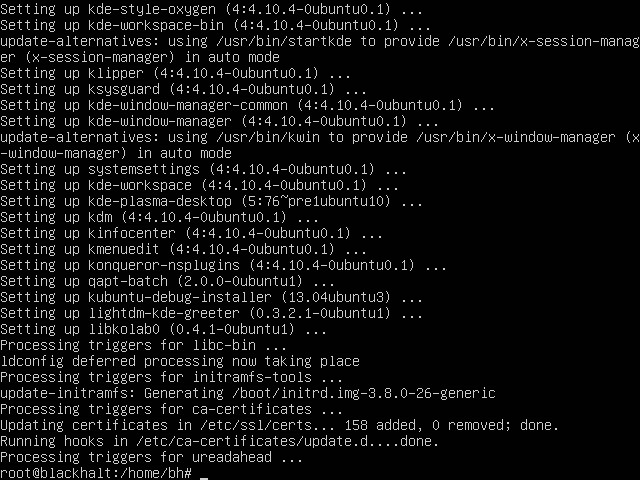
Jāuzgaida dažas minūtes, līdz vienā brīdī izmetīs lodziņu, kur jāizvēlas ielogošanās lodziņa smukums. Es izvēlos LightDM, jo tas tagad ir arī uz Kubuntu. Esot labāks par kdm:


Atkal jāpagaida dažas minūtes, līdz ir pabeigts instalēt KDE. Ja viss noritējis veiksmīgi, tad mūs smuki piedāvās rakstīt jaunas komandas, tad restartējam, ierakstot komandu:

reboot


Palaižas smuks KDE ielogošanās logs.
Ielogojamies. KDE ielādējas:

KDE

Nu mums ir apgraizīts Ubuntu ar apgraizītu KDE.

Tagad ir jāizdomā, kā mēs instalēsim pārējās programmas - ar kādu GUI rīku vai komandrindā.

Es ieteiktu Muon Package Manager. Atrodam termināli un ierakstam komandu:

sudo apt-get install muon


Ierakstam savu paroli un spiežam taustiņu y.

Un Muon Software Center, kas ir ar smukākām bildītēm. Instalējam ar Muon Package Manager vai komandrindā ar komandu:

sudo apt-get install muon-installer


Tā lēnā garā (100 gadus) sainstalējam vajadzīgās programmas.
Sākot ar Firefox, GIMP, līdz GTK tēmām. :)

Windowzisti var priecāties, ka šajā speciālajā instalācijā veselas piecas reizes tika izmantotas komandu ierakstīšanas komandrindā!
Standarta Ubuntu, Kubuntu, Lubuntu, Xubuntu utt. *buntu instalācijās melnā (!!!) komandrinda jāizmanto nulle reižu.

Un kas vainas ir jau gatavam Kubuntu?

Lai nebūtu tik neinteresanti, uzinstalējam paralēli arī LXDE ar vienu (Windowzisti apmūlst) komandrindu:

sudo apt-get install lxde

Tagad izlogojamies un ielogojamies ar LXDE.


LXDE

Kopējais instalācijas laiks no pirmās ekrānbildes līdz pēdējai uz VirtualBox (un ar darbību pierakstīšanu šim ierakstam) bija 2949 sekundes, jeb 49.15 minūtes.

Un kas vainas ir jau gatavam Lubuntu?